


 Телевизоры

 Комплекты акустики
 Аксессуары
Телевизоры
Комплекты акустики
Аксессуары
Телевизоры
Комплекты акустики
 Проекторы
Аксессуары
Проекторы
Аксессуары
 Мониторы
Что нужно знать про подключение телевизора TCL? Прежде чем приступить к непосредственному подключению, необходимо провести тщательную подготовку. Это позволит избежать множества проблем в будущем и обеспечит безопасность эксплуатации дорогостоящей техники. Первым делом выберите оптимальное место для установки телевизора. Поверхность должна быть ровной, устойчивой и способной выдержать вес модели, особенно если речь идет о крупнодиагональных устройствах. Убедитесь, что поблизости есть исправная розетка, соответствующая требованиям электробезопасности. Не рекомендуется подключать телевизор через удлинители или тройники в постоянном режиме, идеальным решением станет сетевой фильтр или стабилизатор напряжения, который защитит электронную начинку от скачков в сети.
Достаньте телевизор TCL из упаковки, соблюдая максимальную осторожность. Лучше делать это вдвоем, особенно если диагональ экрана превышает 55 дюймов. Снимите защитную пленку и пенопласт, аккуратно извлеките все комплектующие: ножки-подставки, крепежные винты, пульт дистанционного управления, батарейки, документацию и кабели. Внимательно осмотрите экран и корпус на предмет возможных повреждений, полученных при транспортировке. На данном этапе рекомендуется полностью ознакомиться с руководством пользователя, чтобы понять расположение и назначение всех разъемов и функциональных возможностей конкретно вашей модели.
Современные телевизоры TCL, как и большинство smart-моделей других брендов, обладают богатым набором интерфейсов для подключения внешних устройств. Их расположение может незначительно варьироваться в зависимости от года выпуска и серии, но общий принцип остается неизменным. Основные разъемы, как правило, вынесены на боковую или заднюю панель для удобства доступа.
Самый важный и современный интерфейс – это HDMI (High-Definition Multimedia Interface). Телевизоры TCL обычно оснащаются несколькими портами HDMI (часто версии 2.0 или 2.1). Они предназначены для передачи цифрового видео сверхвысокого разрешения и многоканального звука по одному кабелю. К этим портам подключаются игровые консоли (PlayStation, Xbox), медиаплееры, современные спутниковые и кабельные ресиверы, а также ноутбуки и персональные компьютеры. Для достижения наилучшего качества изображения, особенно в формате 4K и с поддержкой HDR, рекомендуется использовать высокоскоростные HDMI-кабели.
Еще один ключевой разъем – это USB-порт. Их на телевизоре также может быть несколько. Через USB можно подключить флеш-накопитель или внешний жесткий диск для просмотра фильмов, фотографий или прослушивания музыки. Кроме того, этот порт часто используется для записи телепередач на внешний носитель (если модель поддерживает такую функцию) и для обновления прошивки телевизора. Некоторые модели позволяют подключать беспроводные адаптеры или клавиатуры через USB.
Для приема эфирного или кабельного телевидения предназначен антенный вход (RF IN). К нему подключается дециметровая антенна или кабель от провайдера. Устаревшие, но до сих пор встречающиеся интерфейсы – это компонентный (Y Pb Pr) и композитный (AV) входы. Композитный вход, обычно обозначаемый желтым RCA-разъемом для видео и белым/красным для аудио, позволяет подключить старые DVD-плееры, видеомагнитофоны или приставки. Для вывода звука на внешнюю акустическую систему, такую как саундбар или домашний кинотеатр, используется цифровой аудиовыход (optical audio out) или разъем для наушников (если он предусмотрен конструкцией).
После изучения разъемов можно переходить к непосредственному монтажу. Если вы используете подставку, аккуратно положите телевизор экраном вниз на мягкую, ровную поверхность (например, на одеяло или упаковочный пенопласт). Прикрутите ножки к корпусу с помощью приложенных винтов и отвертки, соблюдая осторожность и не перетягивая соединения. После этого установите телевизор на подготовленное место.
Теперь подключите все необходимые внешние устройства. Если у вас есть спутниковый ресивер или игровая приставка, соедините их с телевизором с помощью HDMI-кабеля. Вставьте кабель в соответствующий порт на обоих устройствах. Подключите антенный кабель к разъему RF IN. Если вы планируете использовать саундбар, соедините ее с телевизором через оптический аудиовыход. Только после того, как все периферийные устройства соединены, подключайте шнур питания к телевизору и вставляйте вилку в розетку.
Возьмите пульт дистанционного управления, вставьте в него батарейки и нажмите кнопку питания. Телевизор TCL запустится и предложит выполнить первоначальную настройку. Первым делом выберите язык меню, страну и примите лицензионное соглашение. Следующим crucial шагом является поиск каналов. Вы можете настроить антенное (эфирное) или кабельное телевидение. Телевизор предложит выбрать тип сигнала и запустит автоматический поиск. Этот процесс может занять несколько минут. По его окончании сохраните найденные каналы.
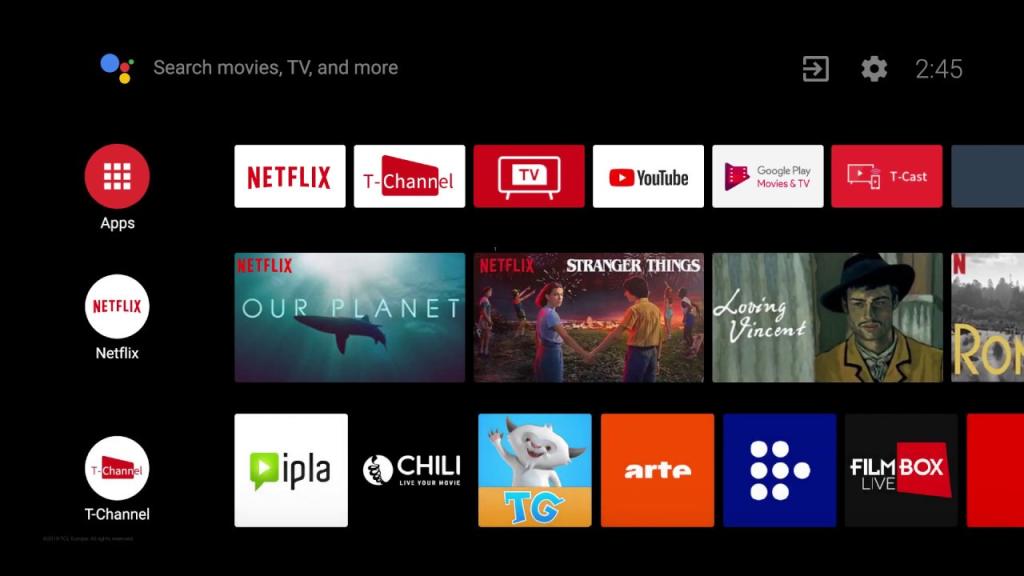
Современные телевизоры TCL работают на платформе Google TV или ее более старой версии Android TV, что открывает доступ к огромному миру развлечений. Сердцем этого функционала является подключение к глобальной сети. Перейдите в меню настроек и выберите раздел «Сеть» или «Подключение». Телевизор предложит два основных способа подключения: беспроводной (Wi-Fi) и проводной (LAN).
Для подключения по Wi-Fi выберите из списка доступных сетей вашу домашнюю сеть, введите пароль и нажмите «Подключиться». Убедитесь, что вы вводите пароль правильно, учитывая регистр символов. Для более стабильного и высокоскоростного соединения, что критически важно для комфортного просмотра видео в 4K, рекомендуется использовать проводное подключение. Для этого подключите Ethernet-кабель от вашего роутера к LAN-порту на телевизоре. Как правило, после этого соединение устанавливается автоматически.
После успешного подключения к Интернету телевизор TCL может предложить обновить свою программную прошивку. Настоятельно рекомендуется согласиться на это, так как обновления часто устраняют ошибки, улучшают стабильность работы и добавляют новые функции. Процесс проходит в автоматическом режиме и требует лишь подтверждения от пользователя. Далее система предложит вам войти в свою учетную запись Google. Это необходимо для полноценной работы магазина приложений Google Play, где вы сможете устанавливать популярные стриминговые сервисы, такие как YouTube, Netflix, IVI, Okko, а также игры и другие полезные программы.
После завершения базовой настройки имеет смысл заняться тонкой подстройкой изображения и звука под параметры вашего помещения и личные предпочтения. Заводские настройки picture mode часто бывают излишне яркими и контрастными для комфортного просмотра в домашних условиях. Перейдите в меню «Изображение» или «Picture Settings».
Здесь вы можете выбрать один из предустановленных режимов: «Стандартный», «Яркий», «Кино» или «Спорт». Для большинства scenarios идеально подходит режим «Кино» или «Фильм», так как он обеспечивает наиболее точную цветопередачу. Внутри каждого режима доступна ручная корректировка параметров: яркость, контрастность, четкость, цветовая насыщенность и цветовая температура. Для просмотра контента в формате HDR убедитесь, что активирована соответствующая опция. Не стоит выкручивать все значения на максимум, это создает излишнюю нагрузку на глаза и не соответствует задумке режиссера.
Аналогичные настройки доступны и для звука. Вы можете выбрать режим «Стандарт», «Кино», «Музыка» или «Голос» для усиления диалогов. Если вы не используете внешнюю акустическую систему, активация виртуального объемного звука может немного улучшить аудио-восприятие. Однако для настоящего качественного звука рекомендуется все же подключить саундбар или систему домашнего кинотеатра. После проведения всех настроек ваш телевизор TCL полностью готов к работе и будет радовать вас качественным изображением и широкими возможностями на протяжении многих лет.
Samsung vs LG vs Sony: битва технологий телевизоров в 2025 году
Три гиганта телевизоров— Samsung, LG и Sony — используют разные подходы к технологиям, что делает выбор между ними неочевидным. В этом сравнении мы разберём, какая компания предлагает лучшие решения в ключевых категориях: типы матриц, обработка изображения, звук, умные функции и экологичность.
На данный момент в мире самая перспективная технология дисплеев OLED (Organic Light Emitting Diode). Принцип работы прост, при подаче электрического импульса пиксель светиться сам, без использования задней светодиодной подсветки.
Телевизор для игр: полное руководство по выбору в 2025 году
Но как выбрать лучший игровой телевизор? Лучшие игровые телевизоры 2025 года: подробный обзор. Современные системы PS5 и Xbox Series X, а также игровые ПК требуют уже 120 Гц.

Контакты

Нас рекомендует 
49 000 отзывов
Нас рекомендует
49000 отзывов
100% покупателей
купили бы у нас снова

15 лет партнер Яндекс Маркет
Нам доверяют более 200 000 человек
(постоянные покупатели)
Вся техника официальная РСТ
Свой склад и фирменный
магазин в центре Москвы
 Главная
  Избранное
  Каталог
  Сравнение
  Корзина